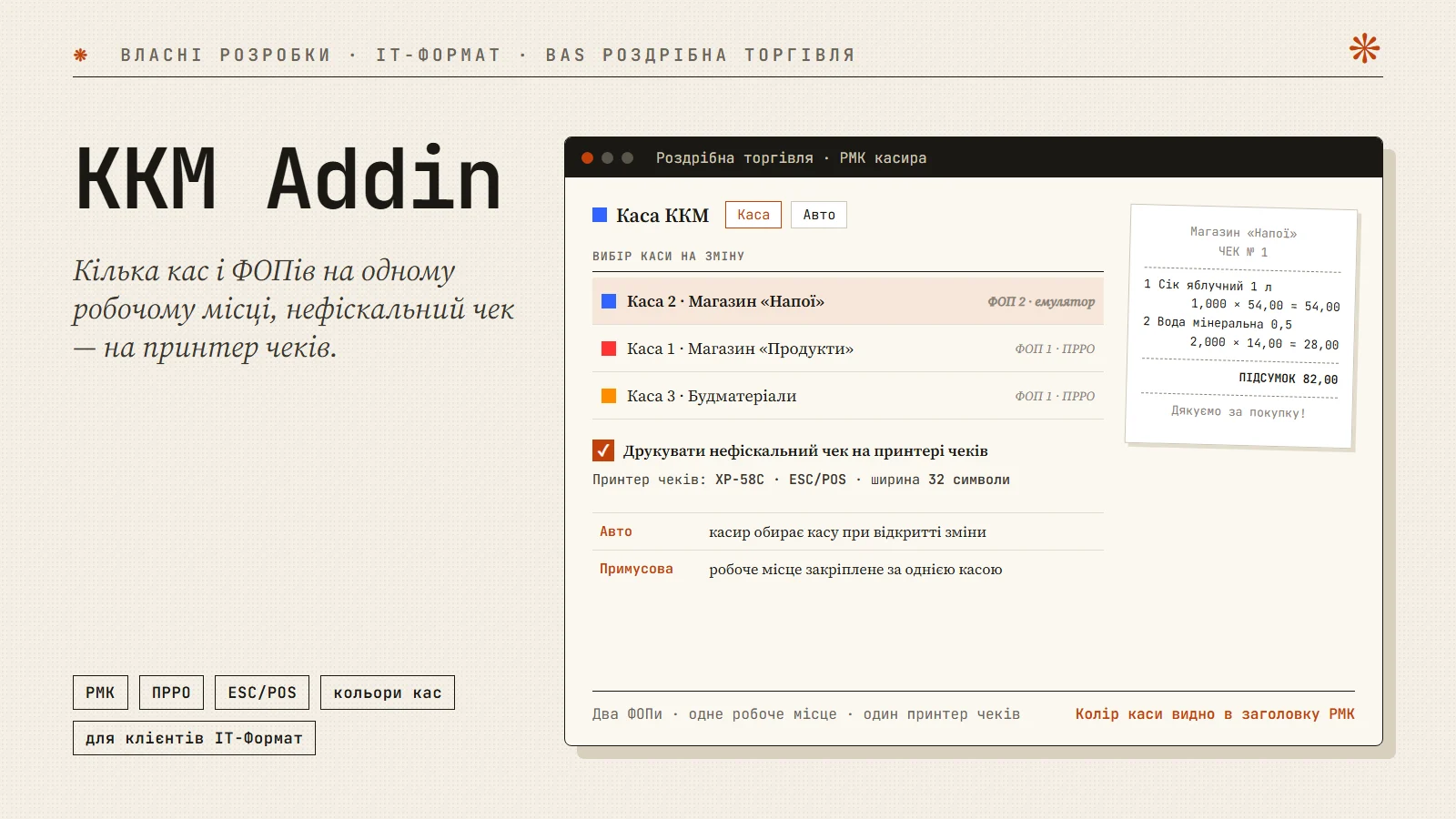
KKM Addin для BAS Роздрібна торгівля: кілька кас і ФОПів на одному РМК, чек — на принтер чеків
Розширення встановлюють і налаштовують наші інженери — під ваші каси, організації та принтер чеків. Прямого посилання на завантаження немає: напишіть нам, і ми покажемо, як це працюватиме у вашому магазині.
Навіщо це потрібно
Типова ситуація: два ФОПи на одному робочому місці касира, наприклад продукти й напої. Кожен ФОП — окрема організація в BAS, окрема каса ККМ, окремий ПРРО. Фізичний принтер чеків при цьому один. Стандартна BAS Роздрібна торгівля не дозволяє:
- прив'язати кілька кас до одного робочого місця;
- друкувати нефіскальний чек на принтері чеків — лише на звичайний принтер;
- швидко перемикатися між касами й організаціями;
- з першого погляду бачити, яка каса зараз активна.
KKM Addin закриває всі чотири пункти. Це розширення конфігурації: основна конфігурація не змінюється, оновлення BAS ставляться як завжди.
Друк нефіскальних чеків на принтері чеків
Коли каса працює через емулятор фіскального реєстратора (без реального ПРРО), чек усе одно друкується на фізичному принтері чеків робочого місця. Касир пробиває чек як завжди — друк відбувається автоматично, з правильною шириною стрічки.


Шаблон чека — з картки каси
Чек формується не за внутрішнім форматом емулятора, а за шаблоном, вказаним у картці каси ККМ. Шаблон визначає, які реквізити друкувати, у якому порядку і які підсумки показувати. Текст автоматично форматується під ширину стрічки — 32, 36 або 48 символів.


Переключення кас на одному робочому місці
Розширення додає два режими роботи:
| Режим | Як працює |
|---|---|
| Авто | Касир бачить усі каси робочого місця й обирає потрібну при відкритті зміни. Кожна каса прив'язана до своєї організації. |
| Примусова | Лишається тільки обрана каса — коли робоче місце треба жорстко закріпити за конкретним ФОП. |


Кольорове маркування кас
Кожній касі призначається свій колір — червоний, синій, зелений, жовтий, помаранчевий, фіолетовий або рожевий. Колір видно в заголовку РМК і в таблиці вибору каси, тож касир завжди знає, від якого ФОП зараз пробиває чек.


Кілька організацій на одному РМК
Два ФОПи в одному магазині — кожен з окремою касою ККМ і окремим ПРРО. Касир перемикається між ними на ходу, без перезапуску РМК. Стандартна BAS Роздрібна торгівля забороняє прив'язку кількох кас до одного робочого місця — розширення знімає це обмеження.

Налаштування
- Підключіть принтер чеків. У формі «Підключення та налаштування обладнання» додайте принтер чеків для робочого місця касира. Підтримуються принтери з протоколом ESC/POS (XP-58C, XP-80C, Rongta тощо).
- Налаштуйте касу ККМ. У картці каси розширення додає три поля: колір каси, прапорець «Друкувати нефіскальний чек на принтері чеків» і вибір принтера.
- Оберіть шаблон чека. Заповніть поле «Шаблон чека ККМ (продажі)» — саме за ним формуватиметься нефіскальний чек.
Параметри драйвера принтера чеків:
| Параметр | Значення |
|---|---|
| Printer type | Windows POS Printer |
| Line length | 32 (стрічка 58 мм) або 48 (80 мм) |
| Printer charset | кодова сторінка PC866 (Cyrillic) — номер сторінки залежить від моделі принтера |
| String encoding | CP866 |


Як це працює
Розширення перехоплює момент друку чека на емуляторі через &После("ПечатьЧека") у модулі ПодключаемоеОборудование1СФискальныйРегистраторЭмулятор. Далі:
- Касир пробиває чек у РМК.
- Емулятор обробляє чек штатною функцією
ПечатьЧека. - Розширення підключає принтер чеків через
МенеджерОборудованияКлиент.НачатьПодключениеОборудования, якщо він ще не підключений. - Формує шаблон чека:
СформироватьШаблонЧека(ВходныеПараметры, , "ПринтерЧеков"). - Форматує текст під ширину стрічки:
СформироватьТекстНефискальногоЧека(ШиринаСтроки, 0, ШаблонЧека). - Друкує через драйвер принтера командою
ВыполнитьКоманду("PrintText").
Друк іде нативним механізмом BAS — через драйвер принтера чеків за протоколом ESC/POS. Це гарантує правильну ширину рядка, кодування і швидкість друку.
Кому підходить
- Ваша конфігурація — BAS Роздрібна торгівля 2.2 або новіша, платформа 1С:Підприємство 8.3.17+.
- На одному робочому місці касира працюють кілька кас чи організацій (ФОПів).
- Принтер чеків з протоколом ESC/POS: XP-58C, XP-80C, Rongta та інші.
- Ви на обслуговуванні в ІТ-Формат.
Тип — розширення конфігурації (.cfe). Вплив на базу — жодного: основна конфігурація не змінюється.
Розширення встановлюють і налаштовують наші інженери — під ваші каси, організації та принтер чеків. Залиште заявку через форму зворотного зв'язку, напишіть на admin@it-format.com.ua або телефонуйте (068)-143-10-10.
